
AIエージェントのリモートコントロールのすすめ
update:2026/09/20
Category : AI, command line tool
TL;DR
- codexの場合
リモートサーバでcodexを起動して以下を実行。
codex app-server daemon start
codex app-server daemon enable-remote-control
codex remote-control pair
出てきた数字をスマホにコピペしたらスマホからsshしなくてもcodexを操作できます。
- claudeの場合
claudeを実行したら
/rcと入力すればスマホアプリから操作できます。
はじめに
皆さんはAIエージェントを用いた開発をしていますか。 私はどっぷり使っています。AIエージェントは我々が明示的に指示をしなくてもローカル上のファイルを自律的に見て、必要な操作を勝手にやってくれます。こんなに便利なものはないでしょう。
PCからSSHして使うことが多いと思うのですが、これでは電車の中やお布団の中、散歩の途中などではなかなか使えません。せっかくいいアイデアが思いついたのに!となったことも多いのではないでしょうか?
そこで、今回はスマホアプリからsshサーバ先のcodexやclaudeに支持を投げる方法、remote-controlを皆さんに共有したいと思います。
なお、AIエージェントをホスト上で実行するのが怖いという方向けに、最後にdockerコンテナ上でAIエージェントを動かすための構成例も紹介します。
codexの場合
codexはOpenAIが提供するツールですね。 cli上で
codex                               # 通常起動
codex --sandbox danger-full-access # サンドボックスの制限を外して起動を実行することで使用できます。なお、codexは権限回りがかなり厳しめに作られているので、私は--sandbox danger-full-accessをオプションでつけることをお勧めします。
私は普段研究していて、codexに機械学習の進捗などを監視させています。もちろんメールで送信するように命令しても良いのですが、私自身から「あれもしろ、これもしろ」と後から命令を変えたくなることも多々あります。しかしそれは電車の中かもしれないし、散歩の途中かもしれません。そういう時スマホから操作できたらな———できるんです!
まずはcodexを実行するマシン側で
codex app-server daemon start
codex app-server daemon enable-remote-control
codex remote-control pair
を実行してください。これは何をしているのかというと、
app-server daemonを常駐させる。codexがずっと動いている状態になるapp-server daemonにremote-control(外部端末からの操作)を可能にする- remote-controlをする端末とのペアリングをする
という三段階を実行しています。
実際にやってみるとこんな感じ。
$ codex app-server daemon  start                                                                                                                                                              return = 1
{"status":"started","backend":"pid","pid":1061,"managedCodexPath":"/home/yukijya/.codex/packages/standalone/current/bin/codex","managedCodexVersion":"0.155.1","socketPath":"/home/yukijya/.codex/app-server-control/app-server-control.sock","cliVersion":"0.155.1","appServerVersion":"0.155.1"}

$ codex app-server daemon  enable-remote-control
{"status":"alreadyEnabled","backend":"pid","remoteControlEnabled":true,"socketPath":"/home/yukijya/.codex/app-server-control/app-server-control.sock","cliVersion":"0.155.1","appServerVersion":"0.155.1"}

$ codex remote-control pair
Pairing code: ****-**** #実際は英数字のワンタイムパスワードが出る
出てきたPairing codeはスマホのアプリで使います。
次にスマホのchatGPTアプリを起動します。
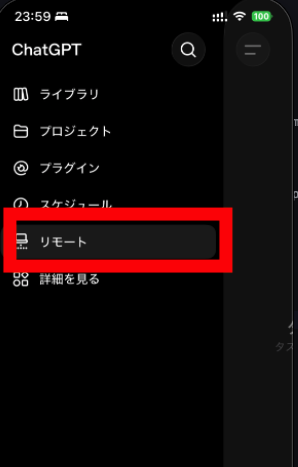
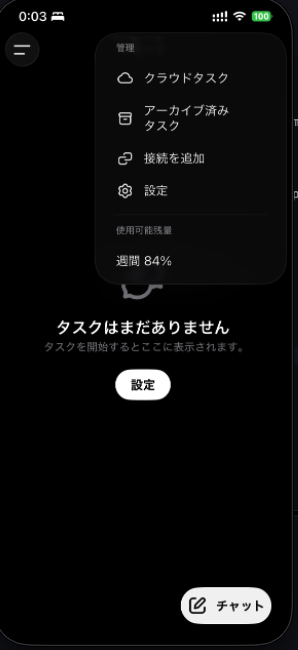
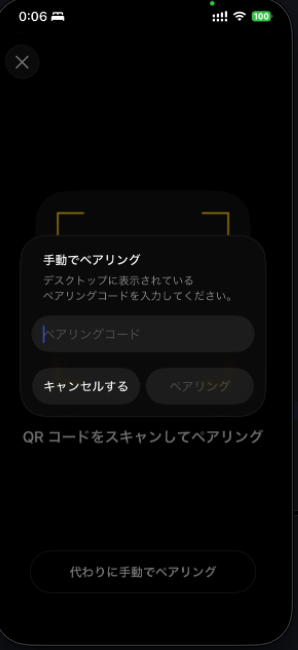
上記の画像のように
- メニュー欄から
リモートを選択 - …ボタンから
接続を追加を選択 代わりに手動でペアリングを選択し、Pairing codeを入れる。(この時ハイフン-も入力すること)
これでスマホからも、リモートサーバのcliからも同一のセッションを開いて、codexを操作することができるようになります。
claude codeの場合
claude codeはとても簡単です。
claude code中で/rcを実行するだけ。あとはスマホからも操作できます。
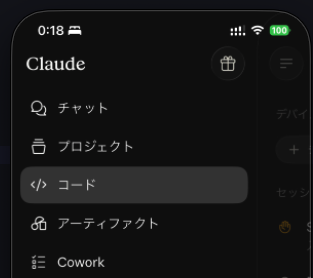
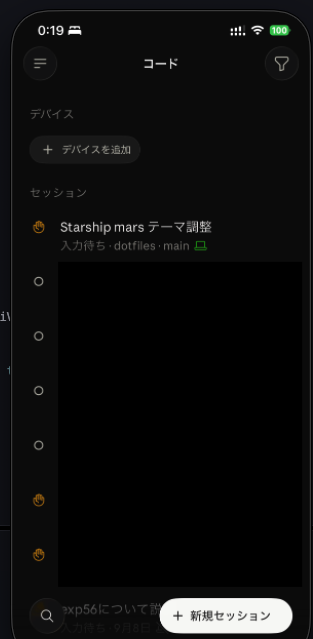
上記の画像のように
- Claudeアプリのメニューから
コードを選択 セッションの一覧から、/rcを実行したセッションを選択
docker上で使用する方へ
codex,claude code, opencodeのサンドボックス環境を作るための方法をここでご提案します。 といっても大したことはやっていません。ただコンテナ上で実行すれば良いじゃんと言っているだけです。
まずはDockerfileでcodexなどのAIエージェントのバイナリを焼きます。例としてubuntuイメージを用いていますが、なんでも大丈夫です。作業できる環境のイメージに追加してくださればよろしいかと。 Dockerfileの例です。ベースイメージやユーザ名は各自の環境に合わせて調整してください。
FROM ubuntu:latest
ARG USER=developer
USER root
RUN rm -f /etc/apt/apt.conf.d/docker-clean \
    && echo 'Binary::apt::APT::Keep-Downloaded-Packages "true";' > /etc/apt/apt.conf.d/keep-cache
RUN --mount=type=cache,target=/var/cache/apt,sharing=locked \
    --mount=type=cache,target=/var/lib/apt,sharing=locked \
    apt-get update && \
    apt-get upgrade -y && \
    apt-get install -y \
    curl
RUN useradd --create-home --shell /bin/bash ${USER}

ENV PATH="/app/.venv/bin:/home/${USER}/.local/share/mise/shims:/home/${USER}/.local/bin:$PATH"
USER ${USER}
WORKDIR /home/${USER}

RUN curl --fail --location --silent --show-error https://mise.run | sh
RUN mise use -g uv codex claude opencode
RUN mkdir -p /home/${USER}/.claude \
    /home/${USER}/.codex \
    /home/${USER}/.local/share/opencode

CMD ["/bin/bash"]なお、この構成ではmise経由でcodexを入れているので、ちょっとだるいかも。対応方法は後述のトラブルシューティングへ。
compose.ymlにはvolumeでセッション情報などを保持するのが楽です。コンテナはバンバン落とすので、毎回認証をやり直すのは面倒でしょう。
なお、使い終わったらdocker compose down -vをしてvolumeファイルごと消しましょう。
以下のcompose.ymlは一例です。使いたい既存のcomposeファイルに追加して書くとよろしいかと思います。
services:
  app:
    volumes:
      - claude-config:/home/${USER:-developer}/.claude
      - codex-config:/home/${USER:-developer}/.codex
      - ./agent/skills:/opt/codex-skills #もしスキルが欲しければ、/opt/codex-skillsに配置すれば見てくれる。
      - opencode-data:/home/${USER:-developer}/.local/share/opencode
volumes:
  claude-config:
  codex-config:
  opencode-data:
トラブルシューティング
mise経由でcodexをインストールした場合
$ codex app-server daemon enable-remote-control
codex app-server daemon  start
codex remote-control pair
{"status":"enabled","remoteControlEnabled":true,"socketPath":"/home/yukijya/.codex/app-server-control/app-server-control.sock","cliVersion":"0.155.1"}
Error: managed standalone Codex install not found at /home/yukijya/.codex/packages/standalone/current/codex

This command requires the standalone install managed by the Codex installer, because the daemon starts and updates app-server from that fixed path.

Install it with:
  curl -fsSL https://chatgpt.com/codex/install.sh | sh

Then rerun the command you just tried.
Error: failed to connect to /home/yukijya/.codex/app-server-control/app-server-control.sock

Caused by:
No such file or directory (os error 2)こんな感じのエラーが出るかもしれません。エラー文にあるとおり、daemonはapp-serverを~/.codex/packages/standalone/current/という固定パスから起動・更新する仕様になっています。miseでインストールすると~/.local/share/mise/shims/codexにバイナリが置かれるだけで、この固定パスには何も無いため、PATHが通っていてもdaemonは起動できません。
おすすめはおとなしく公式のインストール方法を用いることなのですが、それじゃ面白くない。
nohup codex app-server --remote-control --listen unix:// &のようにnohupを用いることでdaemonによる常駐を回避することで
$ codex remote-control pair
Pairing code: ****-****
のように実行できます。